6. Đọc thông tin đầu đọc và cập nhật chương trình
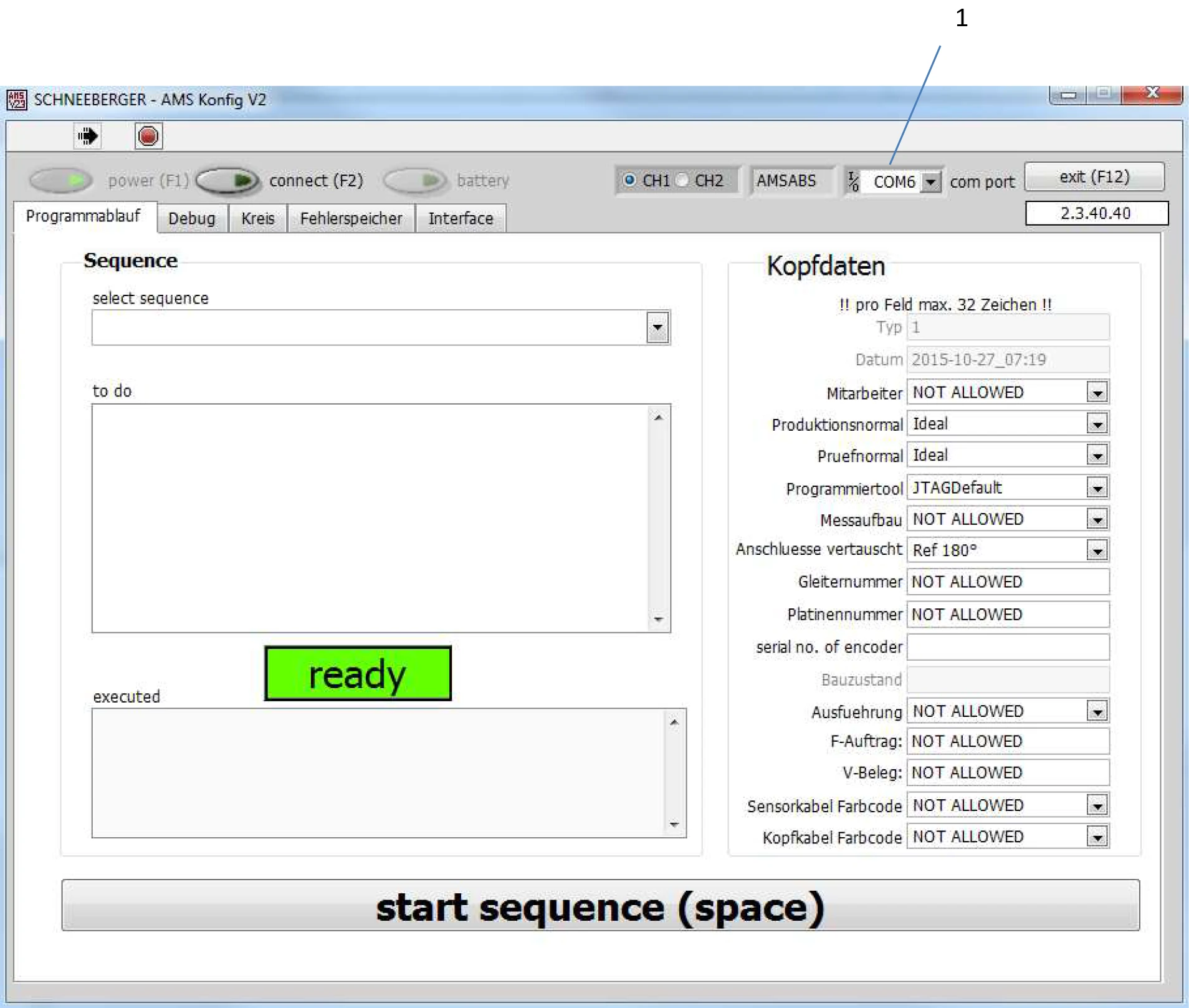
Để đọc dữ liệu, phải chọn giao diện Com (1).
6.1.1 Đọc bộ nhớ lỗi của đầu đọc
Nhấp vào tab Error Memory. Đối với phiên bản chương trình 1.0.7.7 và các phiên bản cũ hơn, mục (1) được đánh dấu bằng ngày hiện tại.
Từ phiên bản 1.1.1.14 trở đi, mỗi mục lỗi hiển thị một bộ đếm chạy. Thông tin được hiển thị theo định dạng ngày/giờ, phút, giây.

Sự kiện được ghi gần đây nhất hiển thị ở trên cùng. Trường (2) hiển thị số lượng mục trong bộ nhớ lỗi. Nút Clear Errors (5) có thể xóa các mục. Có thể xuất bản ghi qua nút (6).
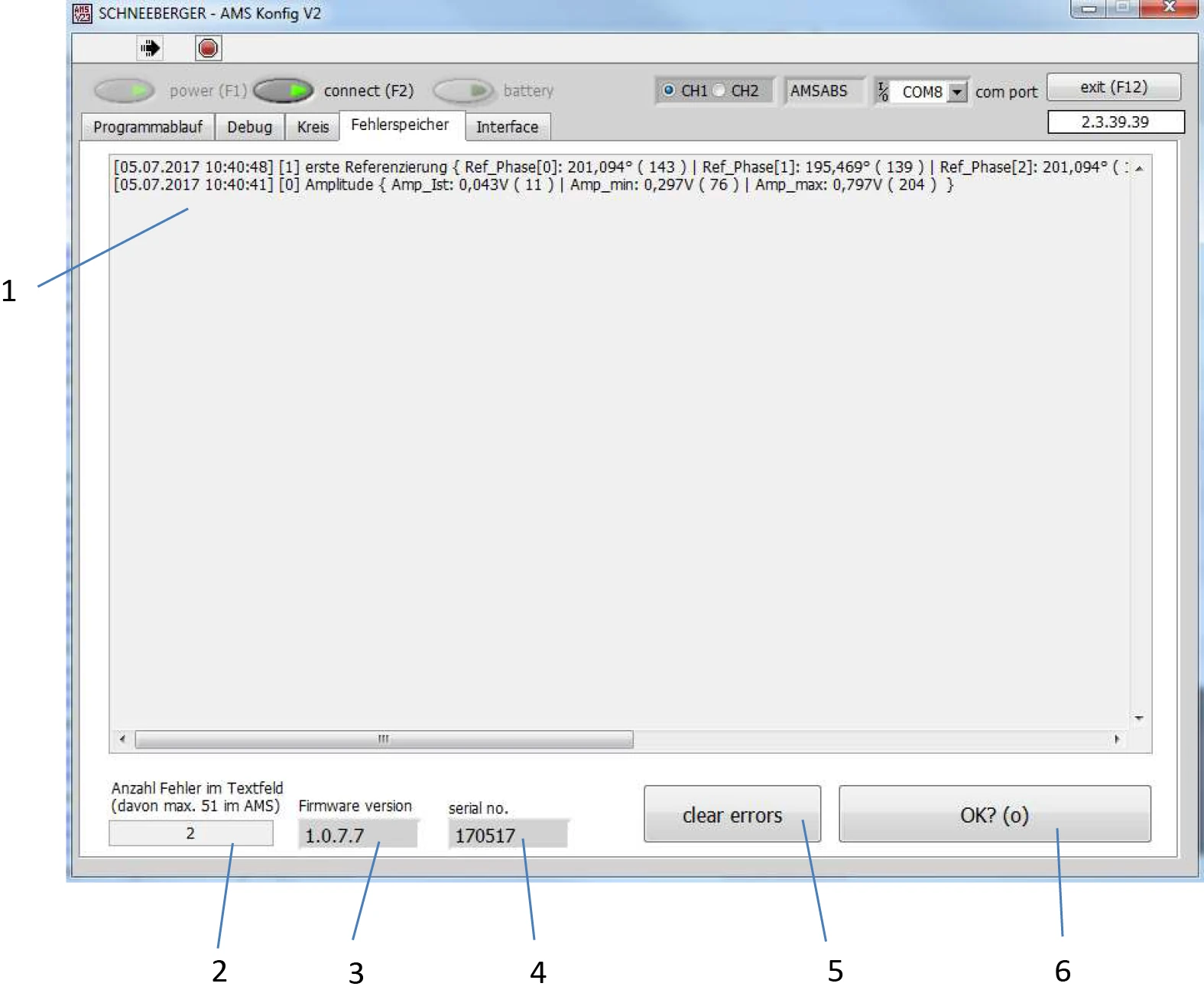
Các mục trong bộ nhớ có thể được chọn và sao chép dưới dạng văn bản.
Trường (4) hiển thị số sê-ri của hệ thống đo lường, trường (3) hiển thị phiên bản chương trình.
Các giá trị giới hạn được liệt kê trong tab giao diện được theo dõi liên tục, và mọi vượt ngưỡng đều được ghi vào bộ nhớ lỗi.
Khi đầu đọc được lắp đặt trên thanh dẫn hướng, một thông báo tham chiếu đầu tiên sẽ được phát ra.
Tính năng đặc biệt: Đối với các đầu đọc có giao diện Drive Cliq, kênh 1 và kênh 2 có nhật ký lỗi riêng biệt. Bạn có thể chuyển đổi giữa chúng bằng cách nhấp vào CH1 hoặc CH2.
Các thông báo điển hình và ý nghĩa
| Số | Thông báo | Mô tả |
|---|---|---|
| 1 | First Reference | Thông báo lắp ráp khi đầu đọc được lắp đặt lên thanh dẫn hướng |
| 2 | New Reference | Tìm thấy dấu tham chiếu mới (thông báo tiếp theo của mục 1) |
| 3 | Battery | Lỗi pin, cần thay pin. Thông báo lỗi được gửi đến bộ điều khiển |
| 4 | Sensorvoltage | Có thể xảy ra lỗi biên độ, khoảng cách giữa cảm biến và thước đo không lý tưởng. Không gửi thông báo lỗi đến bộ điều khiển |
| 5 | No Scale | Đầu đọc không phát hiện tín hiệu thanh dẫn hướng. Thông báo lỗi được gửi đến bộ điều khiển |
| 6 | Amplitude | Lỗi biên độ. Thông báo lỗi được gửi đến bộ điều khiển |
| 7 | Absolutposition | Lỗi trong rãnh tuyệt đối. Thông báo lỗi được gửi đến bộ điều khiển |
6.1.2 Đọc và thay đổi giao diện đầu đọc
Trong giao diện này, bạn có thể truy vấn hoặc thay đổi giao diện đã cấu hình, cũng như đọc vị trí hiện tại của hệ thống đo lường (trường viền màu xanh lá).
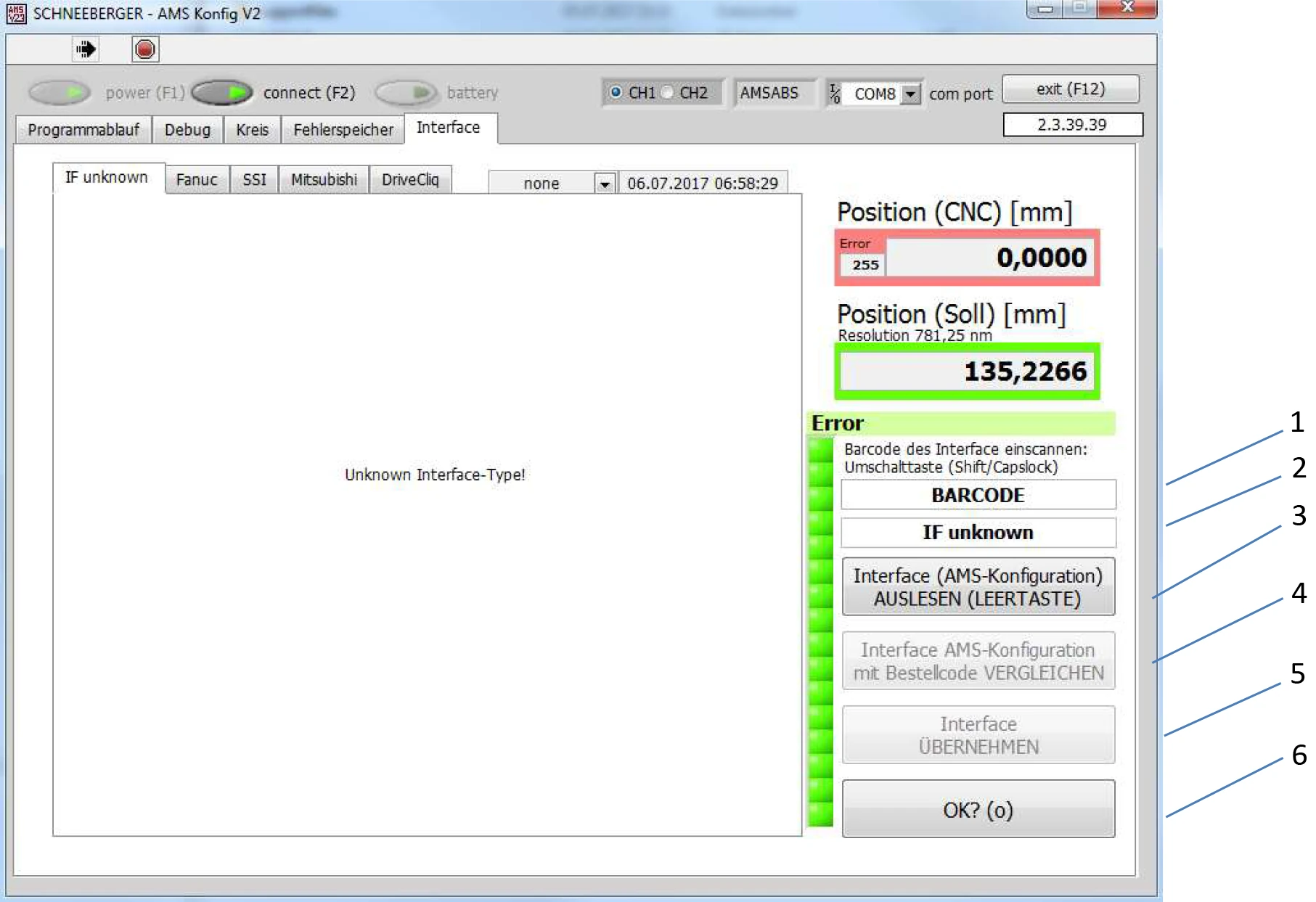
Nút OK (6) cho phép chuyển đến tab luồng chương trình.
Chức năng của trường 1 và 4 đã bị vô hiệu hóa.
Sau khi nhấn nút Interface (3), màn hình chuyển đổi và hiển thị cài đặt giao diện.
Trường 2 hiển thị giao diện hiện tại.

Giao diện mong muốn có thể được chọn trong hàng này.
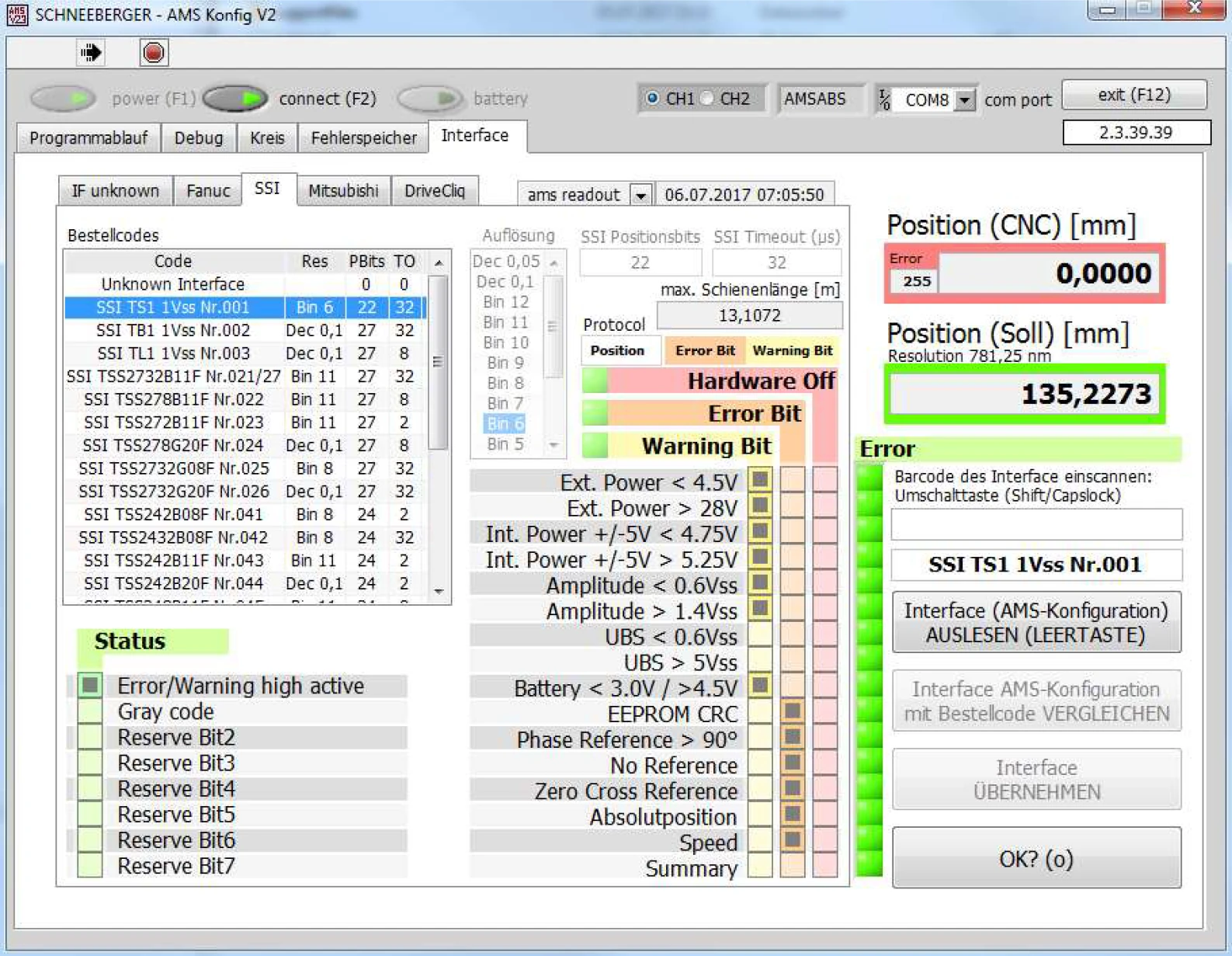
Sau khi chọn cài đặt mong muốn, nhấn Interface apply (5).
Trong ví dụ này, giao diện TS1 được sử dụng cho các sản phẩm Siemens solution line, kết hợp với các mô-đun cảm biến Siemens SME hoặc SMC.
Cũng có thể đọc các bản ghi được liên kết trong bộ nhớ lỗi, cũng như trạng thái của các bit lỗi/cảnh báo được chuyển tiếp đến bộ điều khiển.
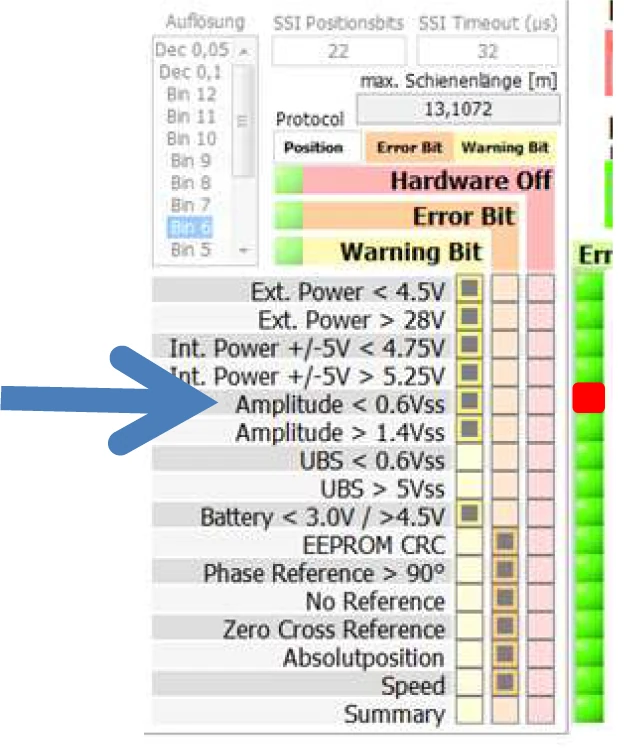
Ví dụ 1: Lỗi biên độ
Khi xảy ra lỗi biên độ, lỗi được hiển thị trong bộ nhớ lỗi và một bit cảnh báo được gửi đến bộ điều khiển.
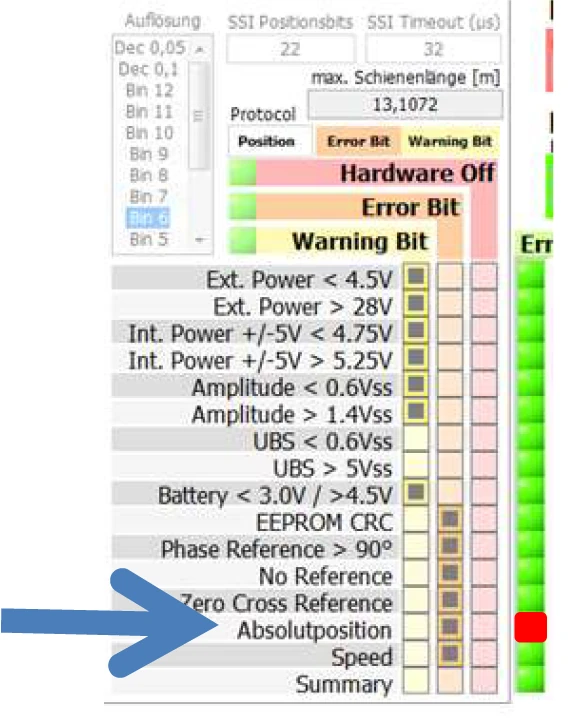
Ví dụ 2: Lỗi kênh tuyệt đối
Khi xảy ra lỗi trong kênh tuyệt đối, lỗi được hiển thị trong bộ nhớ lỗi và một bit lỗi được gửi đến bộ điều khiển.
6.1.3 Theo dõi tín hiệu đầu đọc
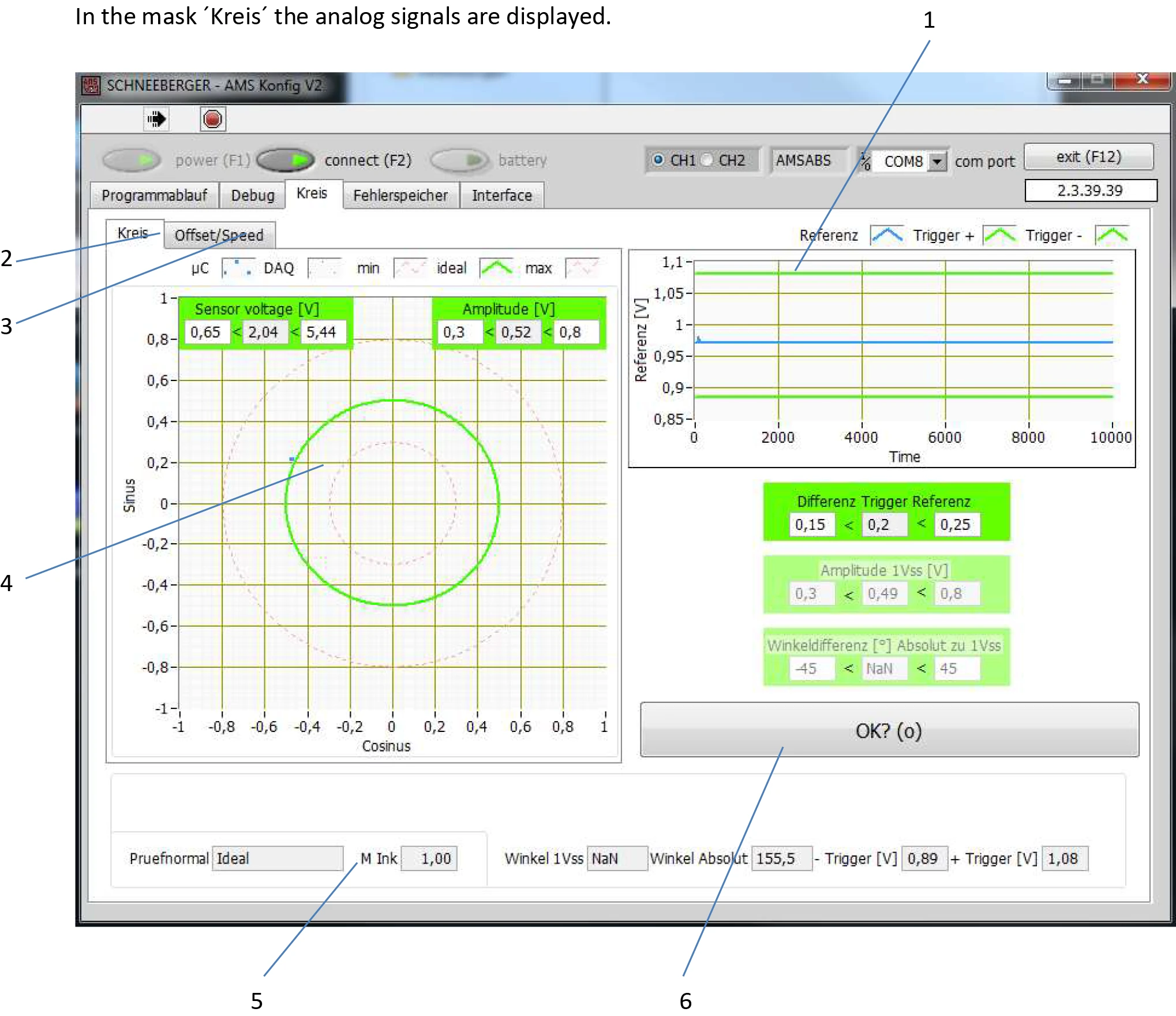
Các tín hiệu tương tự được hiển thị trong giao diện "Kreis" (Vòng tròn).
Khi đứng yên, các giá trị đo hiện tại (4) của sin và cos được hiển thị dưới dạng một điểm. Trong khi chuyển động, các giá trị đo di chuyển dọc theo vòng tròn màu xanh lá. Lý tưởng là điểm phải di chuyển trên vòng tròn màu xanh lá.
Trong khi chuyển động, giá trị tham chiếu tương tự của rãnh tuyệt đối được hiển thị trong trường 1.
Thanh trường (5) ở phía dưới không có chức năng.
Nút OK (6) cho phép chuyển đến "Programmablauf" (Luồng chương trình).
6.1.4 Ghi tín hiệu đầu đọc
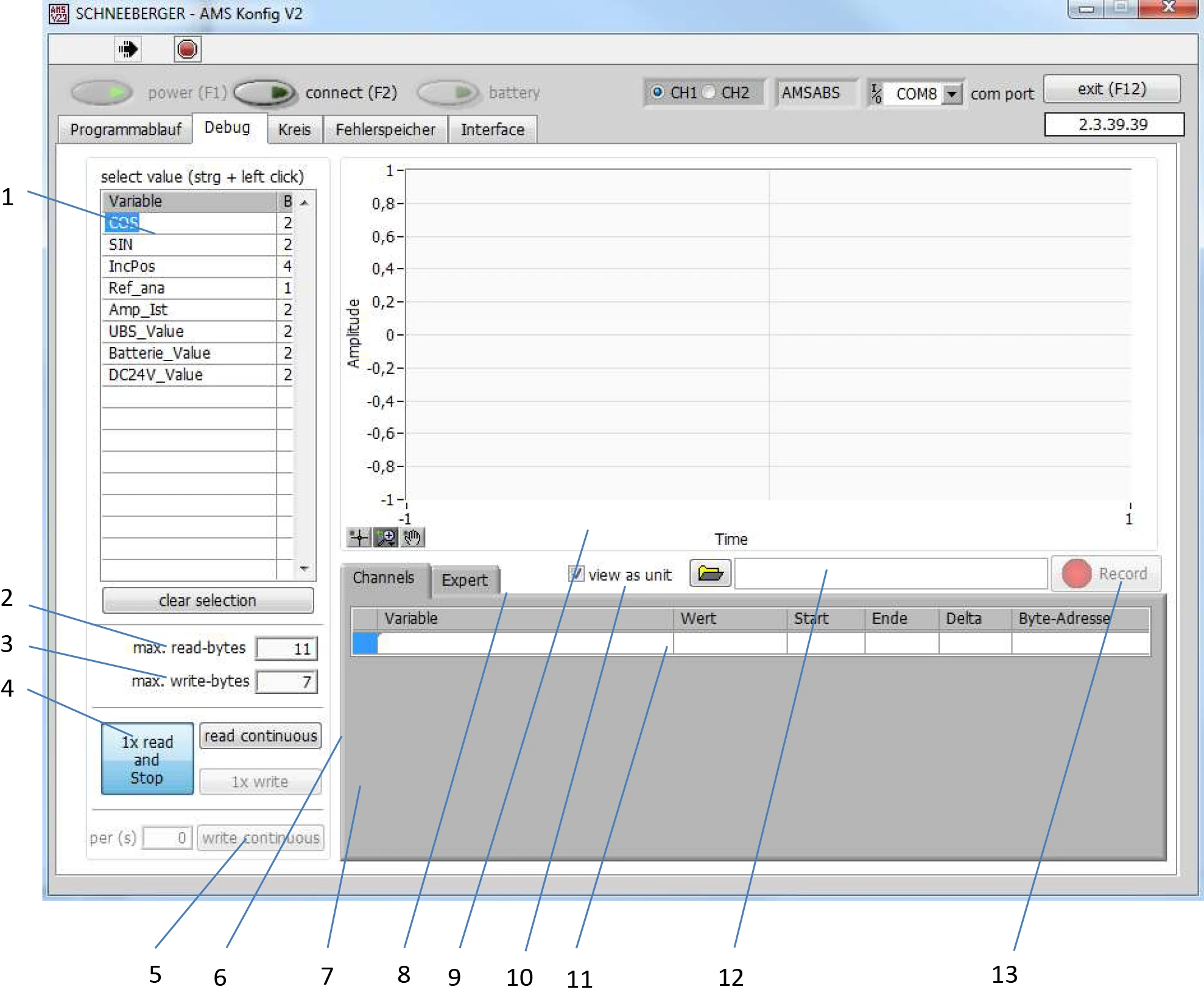
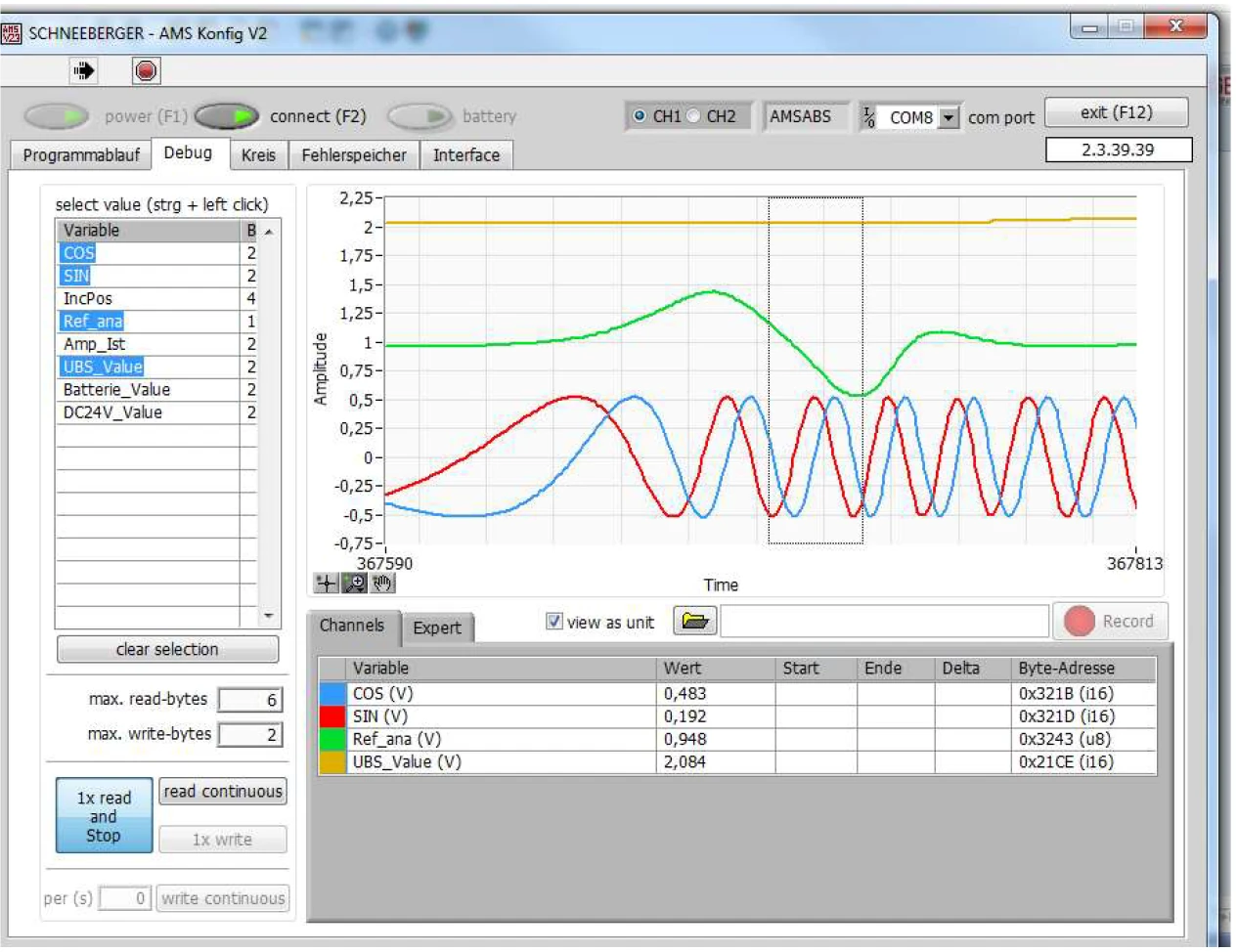
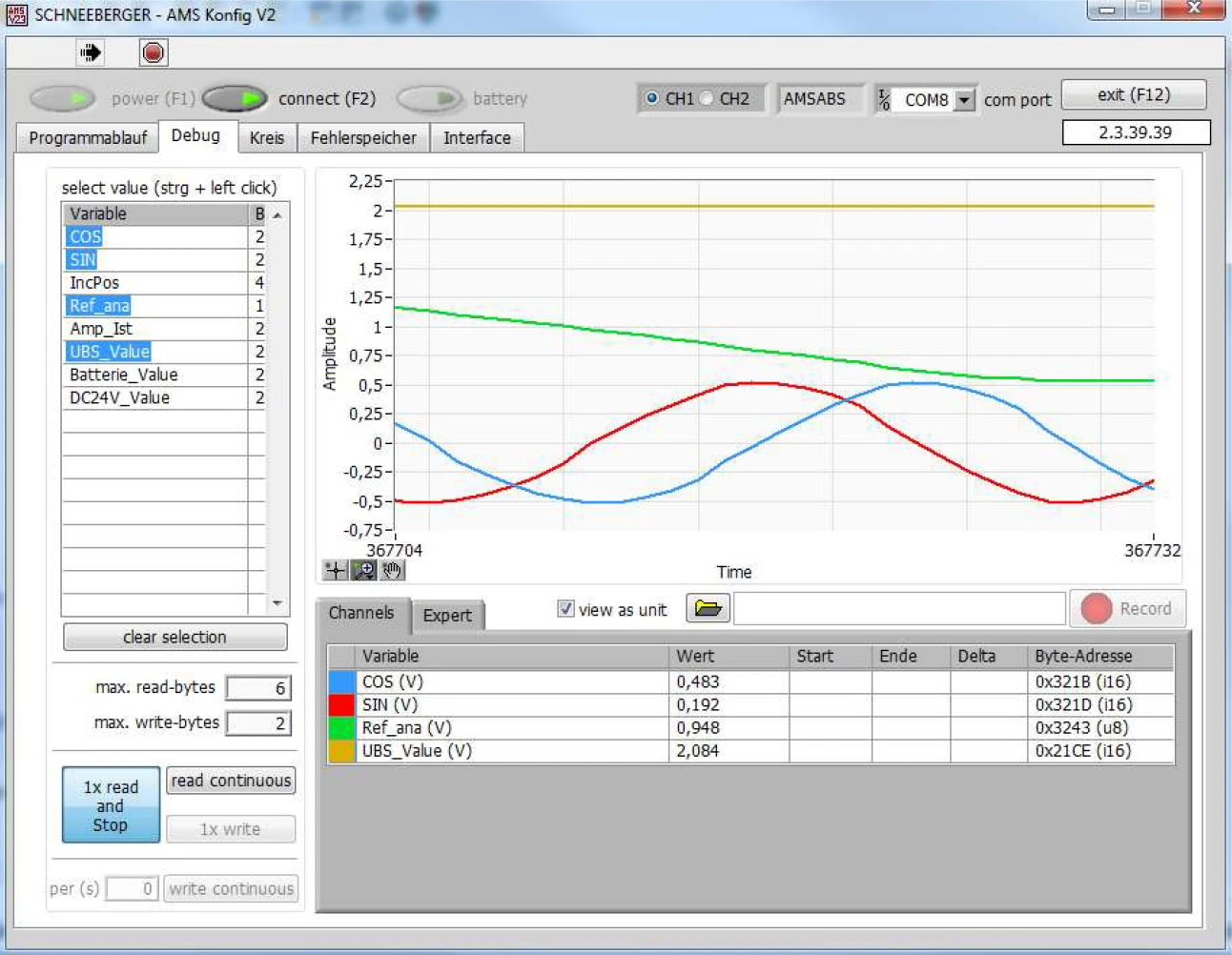
Tab Debug được trang bị chức năng dao động ký. Các biến mong muốn có thể được chọn trong trường (1).
Mô tả các biến
| Tên biến | Mô tả |
|---|---|
| Cos | Cosin 1 Vpp |
| Sin | Sin 1 Vpp |
| IncPos | Vị trí tuyệt đối (độ phân giải = 781.25nm) |
| Ref_ana | Tín hiệu tham chiếu (tương tự) |
| Amp_Value | 1Vpp/2 (sin, cosin) |
| UBS_Value | Điện áp nguồn cung cấp cảm biến |
| Batterie_Value | Điện áp pin |
| DC24V_Value | Điện áp nguồn cung cấp đầu đọc |
Có thể xuất tối đa 5 biến cùng một lúc. Giữ phím CTRL và nhấp chuột để chọn nhiều biến.
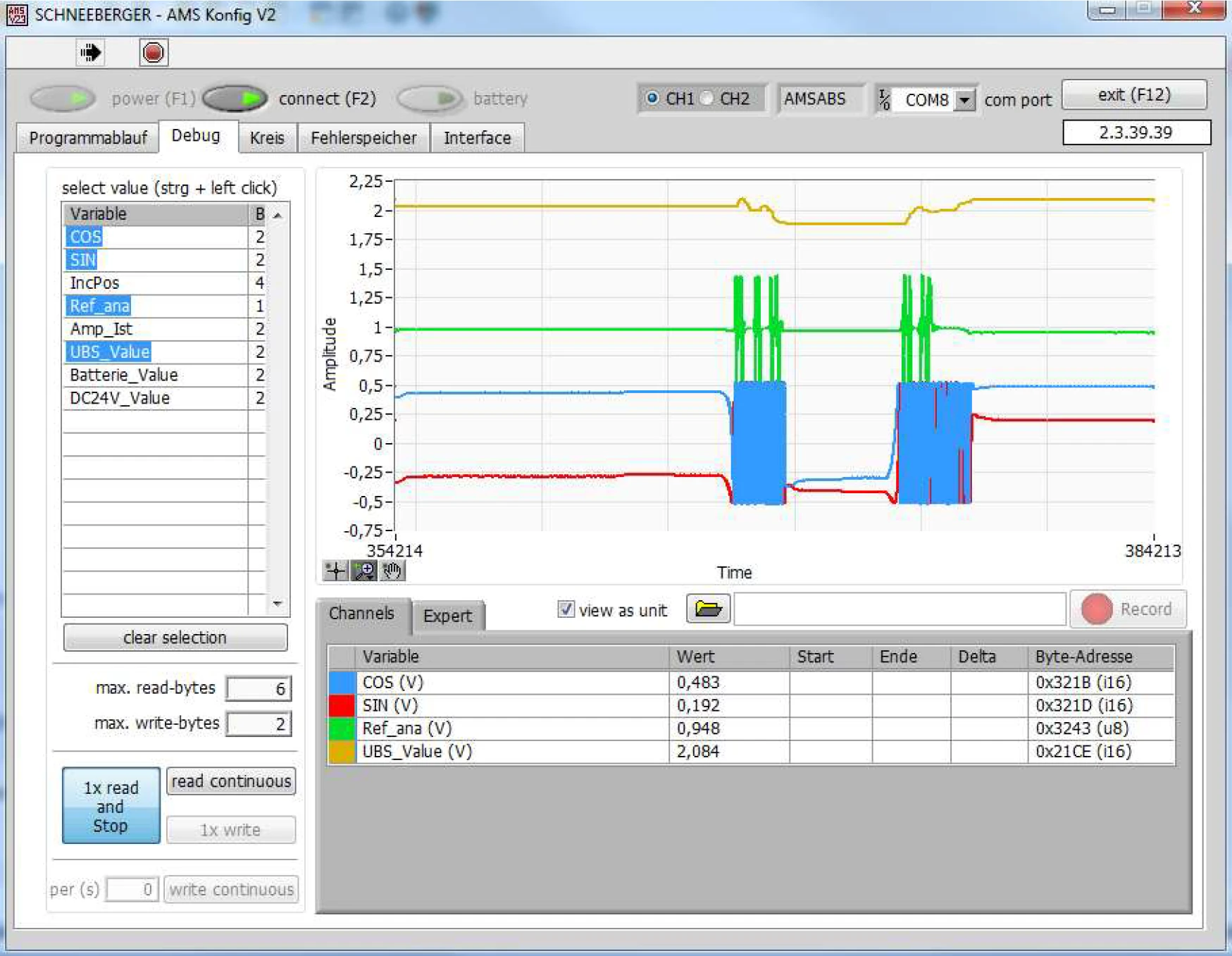
Các biến đã chọn được hiển thị trong trường 11, cùng với mã màu tương ứng.
Nhấn read continuous (6) để bắt đầu ghi dữ liệu trong trường (9). Nhấn 1x read and stop (4) để dừng ghi.
Cài đặt nâng cao (Expert)
Có thể chỉnh sửa ngưỡng kích hoạt tại đây.
Chức năng phóng to
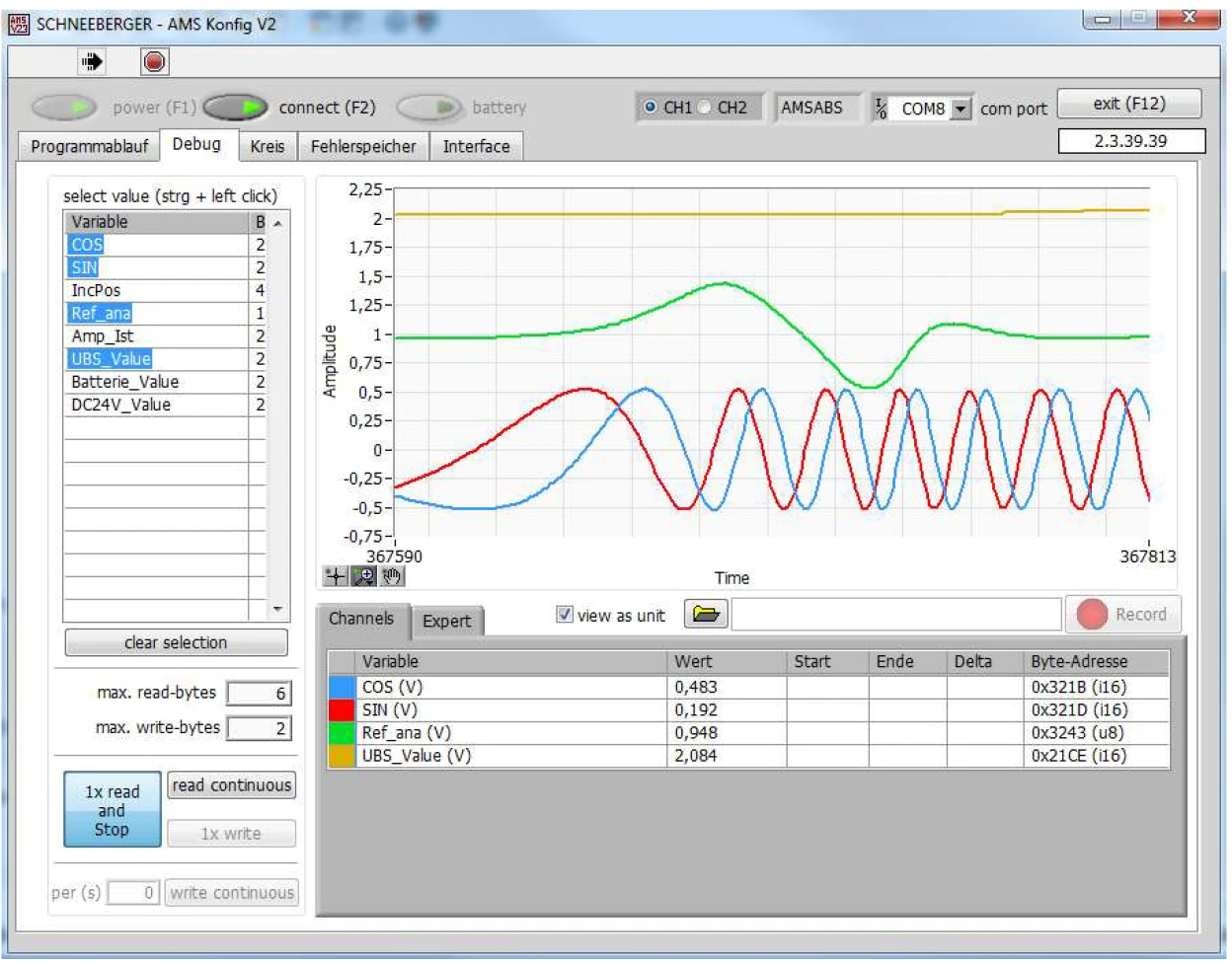
Vùng hiển thị ở góc dưới bên trái cung cấp chức năng phóng to.

Sử dụng chuột để chọn kính lúp và đặt vào vùng muốn phóng to.
Xuất dữ liệu sang Excel
Dữ liệu đo lường có thể được lưu dưới dạng tệp Excel. Chọn vị trí lưu và tên tệp trong trường (12), sau đó bắt đầu hoặc dừng ghi.
Trước khi bắt đầu ghi dữ liệu, phải nhấn nút read continuous (6) trước.
Khuyến nghị cũng chọn biến IncPos, vì thông tin vị trí của đầu đọc cũng sẽ được lưu (vị trí này có thể khác với vị trí hiển thị trên máy).
Tệp có thể được mở và chỉnh sửa bằng phần mềm như Microsoft Excel.
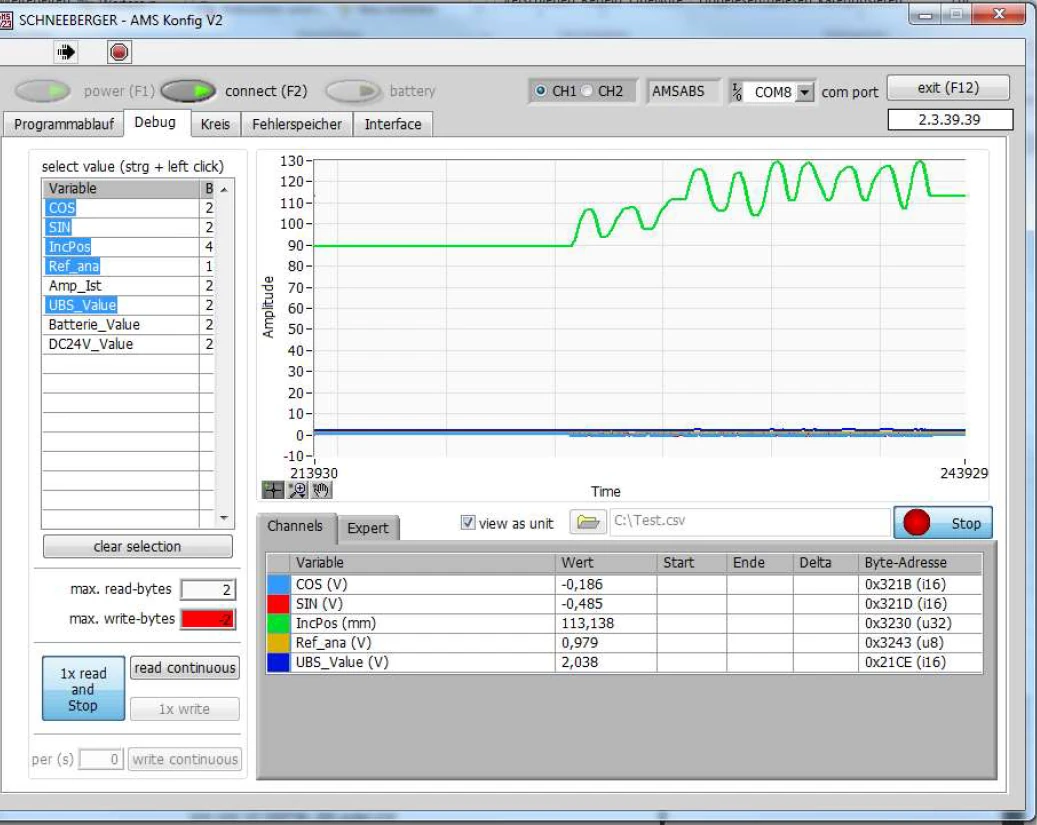
Đã bắt đầu ghi dữ liệu.
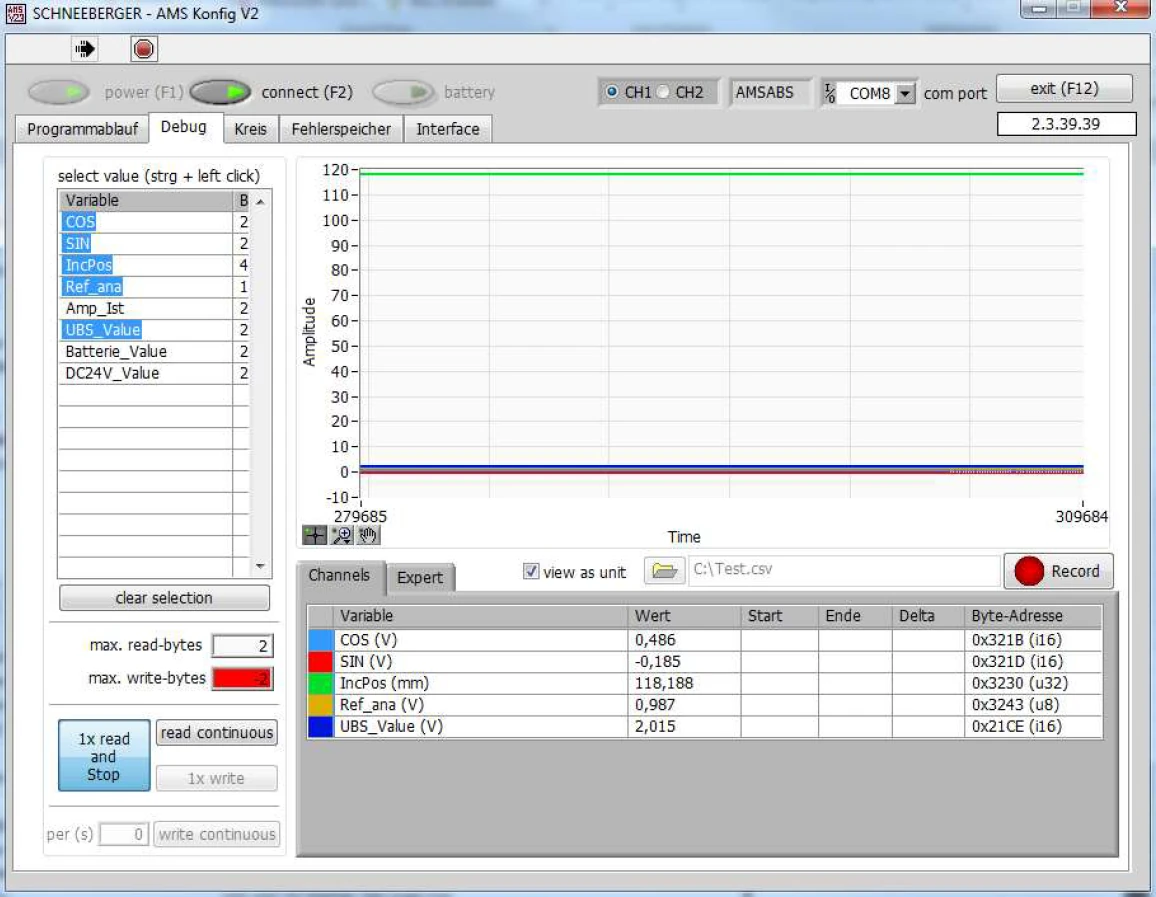
Dừng ghi dữ liệu.
6.1.5 Luồng chương trình (Programmablauf)
Cảnh báo: Các thao tác trong giao diện này chỉ được thực hiện khi máy đang tắt. Xem mục 6.2.1.
Đầu đọc phải được ngắt kết nối khỏi nguồn điện của máy!
Lưu ý: Không tuân thủ cảnh báo này có thể dẫn đến thương tích cá nhân và hư hỏng máy.