6. การอ่านข้อมูลจากหัวอ่านและการอัปเดตโปรแกรม
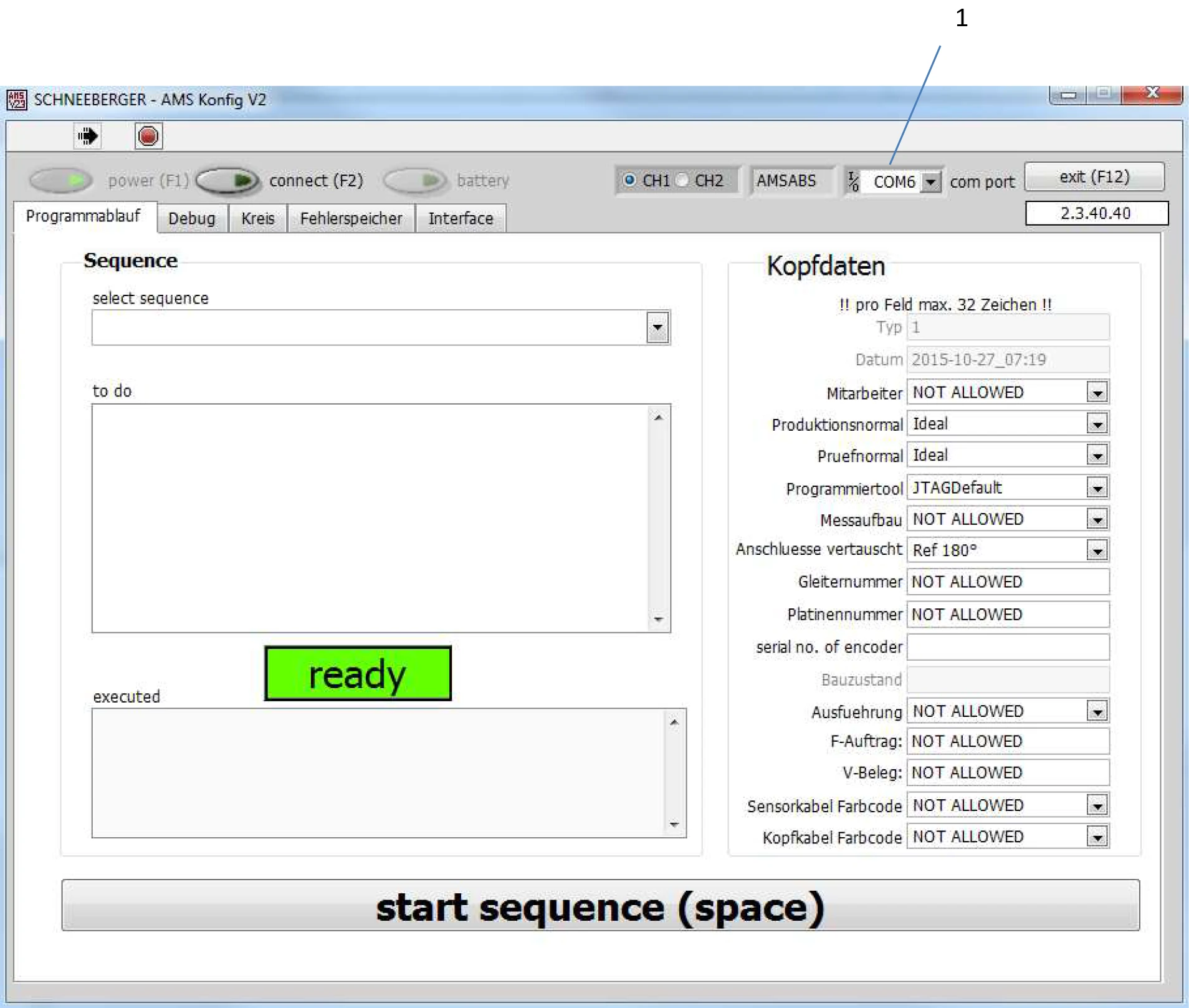
ในการอ่านข้อมูล จำเป็นต้องเลือก Com อินเทอร์เฟซ (1)
6.1.1 การอ่านหน่วยความจำข้อผิดพลาดของหัวอ่าน
คลิกแท็บ Error Memory สำหรับโปรแกรมเวอร์ชัน 1.0.7.7 และเวอร์ชันก่อนหน้า รายการ (1) จะถูกทำเครื่องหมายด้วยวันที่ปัจจุบัน
ตั้งแต่เวอร์ชัน 1.1.1.14 เป็นต้นไป แต่ละรายการข้อผิดพลาดจะแสดงตัวนับที่ทำงานต่อเนื่อง โดยแสดงข้อมูลในรูปแบบ วัน/ชั่วโมง นาที วินาที

เหตุการณ์ที่บันทึกล่าสุดจะแสดงอยู่ที่ด้านบนสุด ฟิลด์ (2) แสดงจำนวนรายการในหน่วยความจำข้อผิดพลาด ปุ่ม Clear Errors (5) สามารถลบรายการได้ และสามารถส่งออกบันทึกผ่านปุ่ม (6)
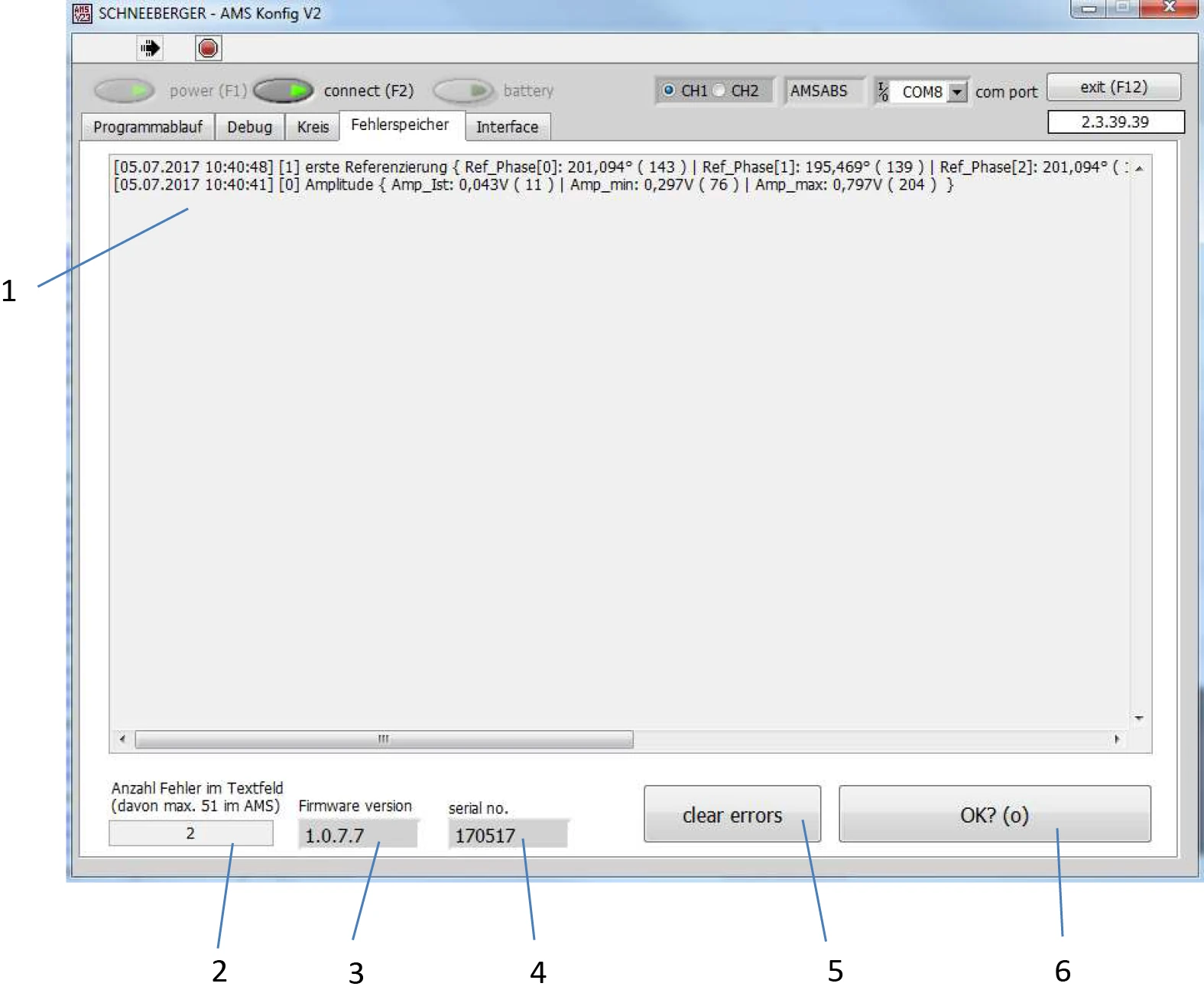
รายการในหน่วยความจำสามารถเลือกและคัดลอกเป็นข้อความได้
ฟิลด์ (4) แสดงหมายเลขลำดับของระบบวัด และฟิลด์ (3) แสดงเวอร์ชันโปรแกรม
ค่าขีดจำกัดที่แสดงในแท็บอินเทอร์เฟซจะถูกตรวจสอบอย่างต่อเนื่อง และการเกินค่าขีดจำกัดจะถูกบันทึกในหน่วยความจำข้อผิดพลาด
เมื่อติดตั้งหัวอ่านบนรางนำ จะมีการออกข้อความอ้างอิงเริ่มต้น
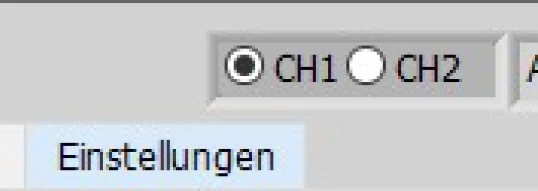
ฟังก์ชันพิเศษ: สำหรับหัวอ่านที่มีอินเทอร์เฟซ Drive Cliq ช่อง 1 และช่อง 2 จะมีบันทึกข้อผิดพลาดแยกอิสระจากกัน สามารถสลับระหว่างกันได้โดยคลิก CH1 หรือ CH2
ข้อความทั่วไปและความหมาย
| หมายเลข | ข้อความ | คำอธิบาย |
|---|---|---|
| 1 | First Reference | ข้อความการประกอบเมื่อติดตั้งหัวอ่านบนรางนำ |
| 2 | New Reference | พบเครื่องหมายอ้างอิงใหม่ (ข้อความต่อเนื่องจากรายการ 1) |
| 3 | Battery | ข้อผิดพลาดแบตเตอรี่ จำเป็นต้องเปลี่ยนแบตเตอรี่ ข้อความข้อผิดพลาดจะถูกส่งไปยังคอนโทรลเลอร์ |
| 4 | Sensorvoltage | ข้อผิดพลาดแอมพลิจูดที่อาจเกิดขึ้น ระยะห่างระหว่างเซนเซอร์และสเกลไม่อุดมคติ ไม่มีการส่งข้อความข้อผิดพลาดไปยังคอนโทรลเลอร์ |
| 5 | No Scale | หัวอ่านไม่ตรวจจับสัญญาณรางนำ ข้อความข้อผิดพลาดจะถูกส่งไปยังคอนโทรลเลอร์ |
| 6 | Amplitude | ข้อผิดพลาดแอมพลิจูด ข้อความข้อผิดพลาดจะถูกส่งไปยังคอนโทรลเลอร์ |
| 7 | Absolutposition | ข้อผิดพลาดในแทร็กสัมบูรณ์ ข้อความข้อผิดพลาดจะถูกส่งไปยังคอนโทรลเลอร์ |
6.1.2 การอ่านและเปลี่ยนอินเทอร์เฟซของหัวอ่าน
ในอินเทอร์เฟซนี้ คุณสามารถสอบถามหรือเปลี่ยนอินเทอร์เฟซที่กำหนดค่าไว้ รวมถึงอ่านตำแหน่งปัจจุบันของระบบวัด (ฟิลด์ที่มีกรอบสีเขียว)
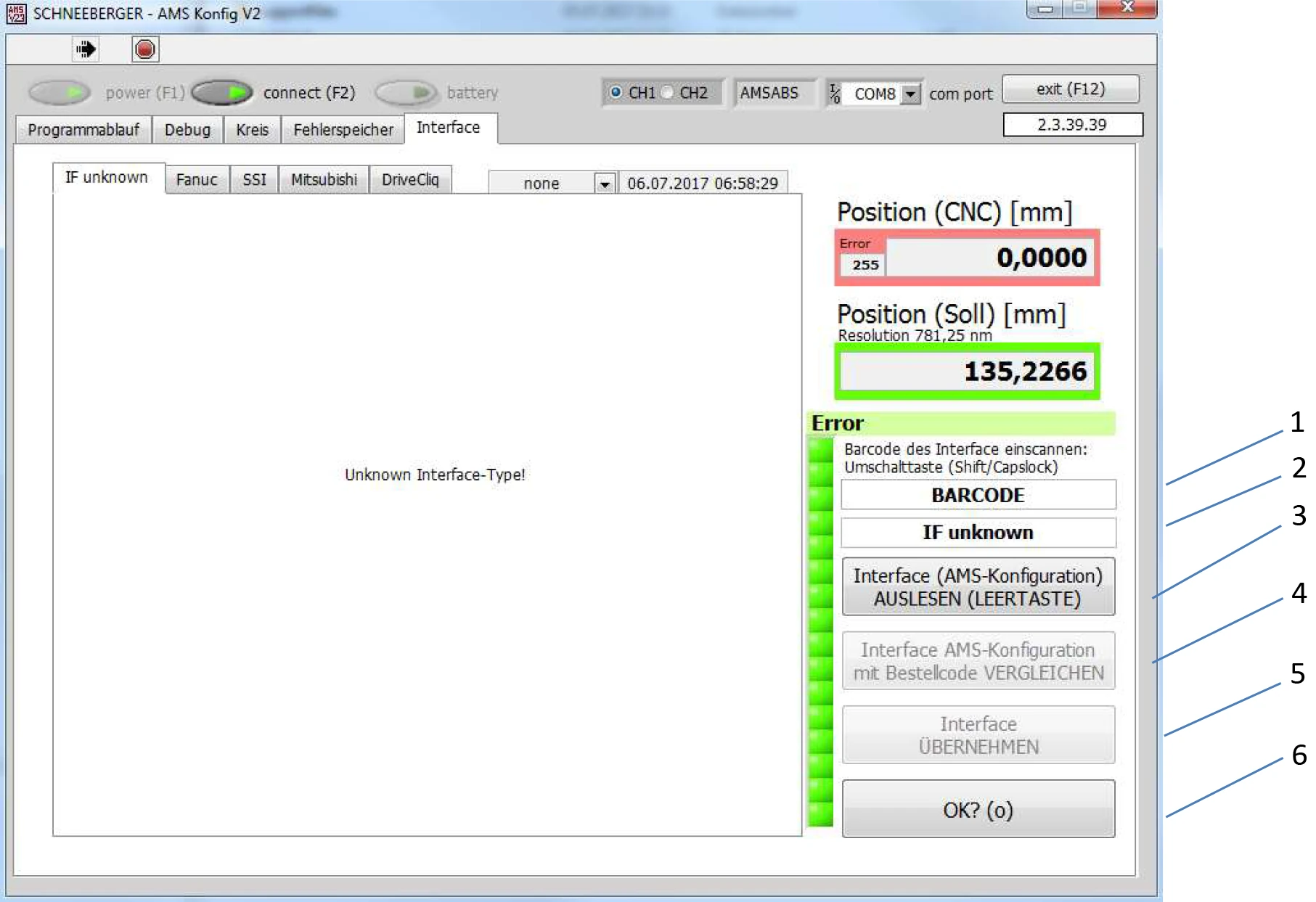
ปุ่ม OK (6) ช่วยให้คุณข้ามไปยังแท็บขั้นตอนโปรแกรมได้
ฟังก์ชันของฟิลด์ 1 และ 4 ถูกปิดใช้งาน
หลังจากกดปุ่ม Interface (3) หน้าจอจะสลับและแสดงการตั้งค่าอินเทอร์เฟซ
ฟิลด์ 2 แสดงอินเทอร์เฟซปัจจุบัน

สามารถเลือกอินเทอร์เฟซที่ต้องการได้ในแถวนี้
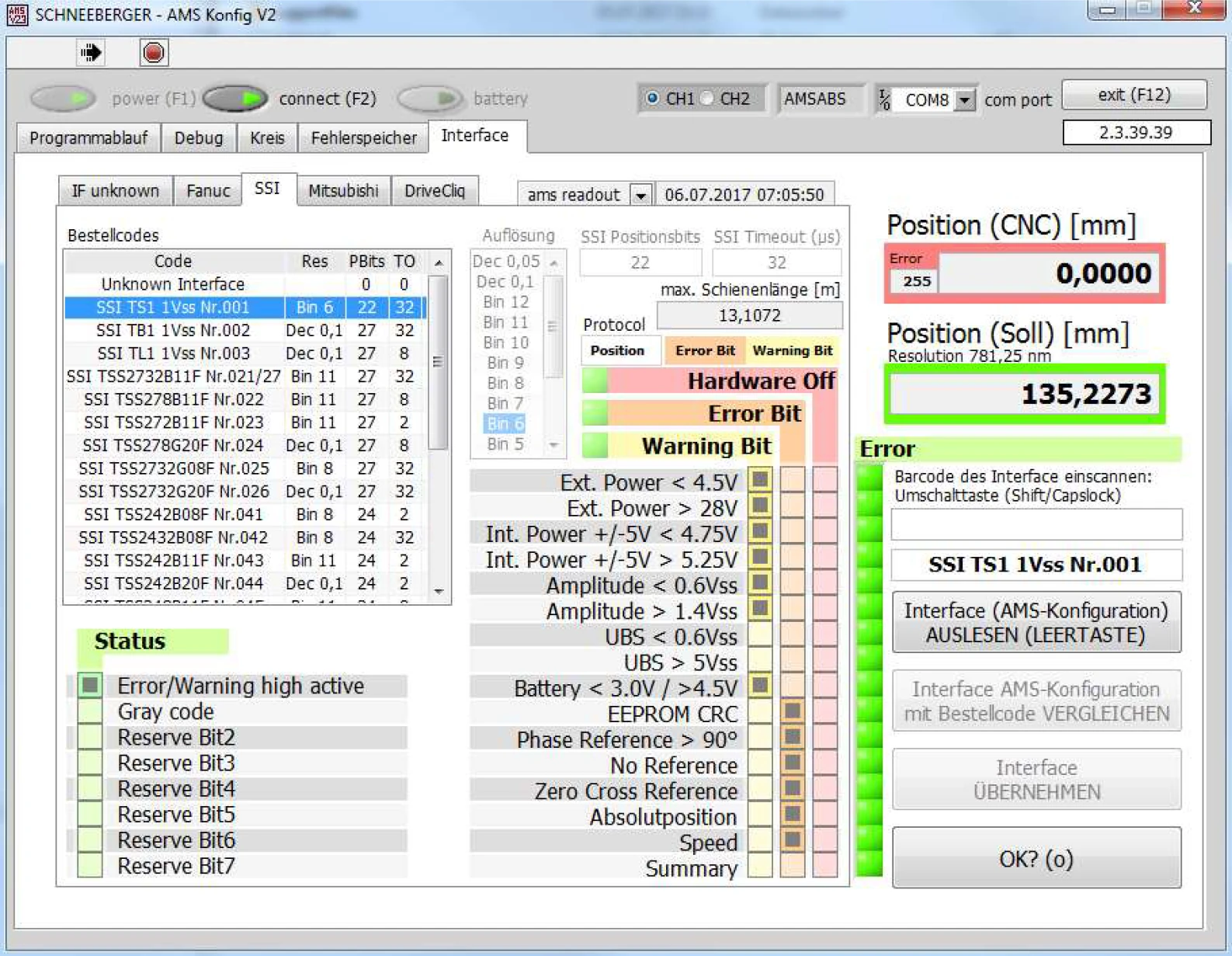
หลังจากเลือกการตั้งค่าที่ต้องการแล้ว กด Interface apply (5)
ในตัวอย่างนี้ อินเทอร์เฟซ TS1 ใช้สำหรับผลิตภัณฑ์ Siemens solution line ร่วมกับโมดูลเซนเซอร์ Siemens SME หรือ SMC
ยังสามารถอ่านบันทึกที่เชื่อมโยงในหน่วยความจำข้อผิดพลาด รวมถึงสถานะของบิตข้อผิดพลาด/คำเตือนที่ส่งต่อไปยังคอนโทรลเลอร์
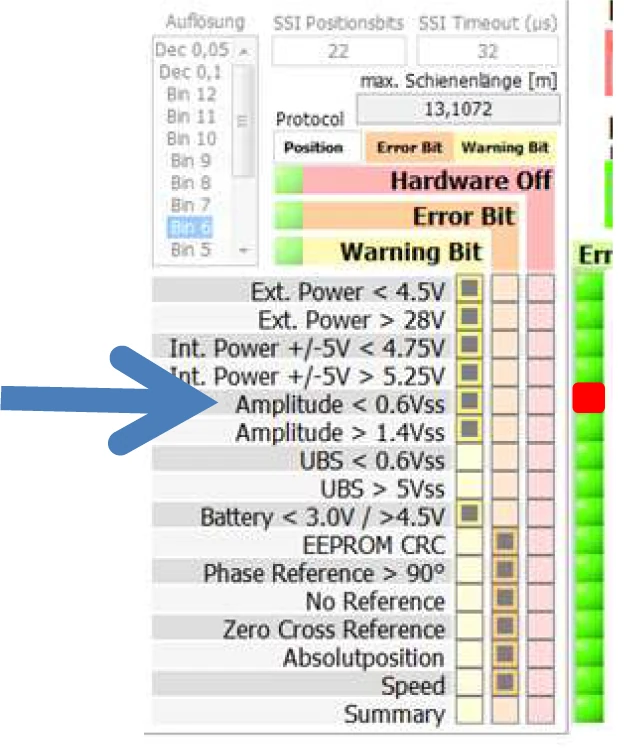
ตัวอย่างที่ 1: ข้อผิดพลาดแอมพลิจูด
เมื่อเกิดข้อผิดพลาดแอมพลิจูด ข้อผิดพลาดจะแสดงในหน่วยความจำข้อผิดพลาด และส่งบิตคำเตือนไปยังคอนโทรลเลอร์
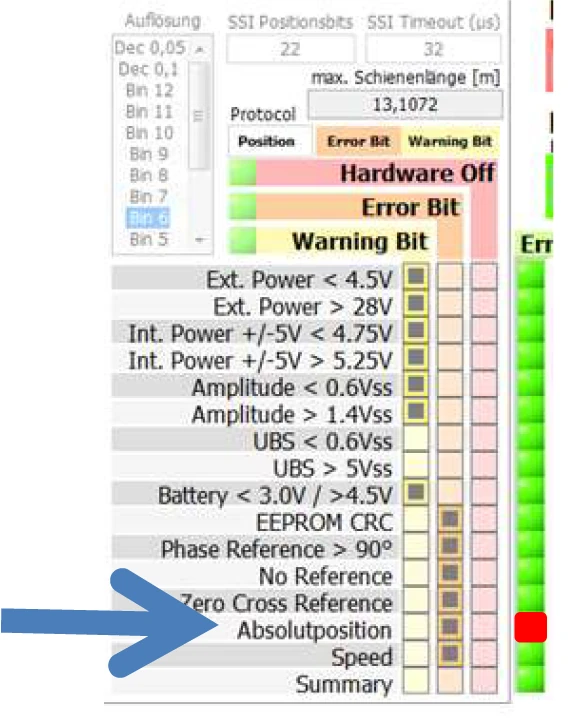
ตัวอย่างที่ 2: ข้อผิดพลาดช่องสัมบูรณ์
เมื่อเกิดข้อผิดพลาดในช่องสัมบูรณ์ ข้อผิดพลาดจะแสดงในหน่วยความจำข้อผิดพลาด และส่งบิตข้อผิดพลาดไปยังคอนโทรลเลอร์
6.1.3 การตรวจสอบสัญญาณหัวอ่าน
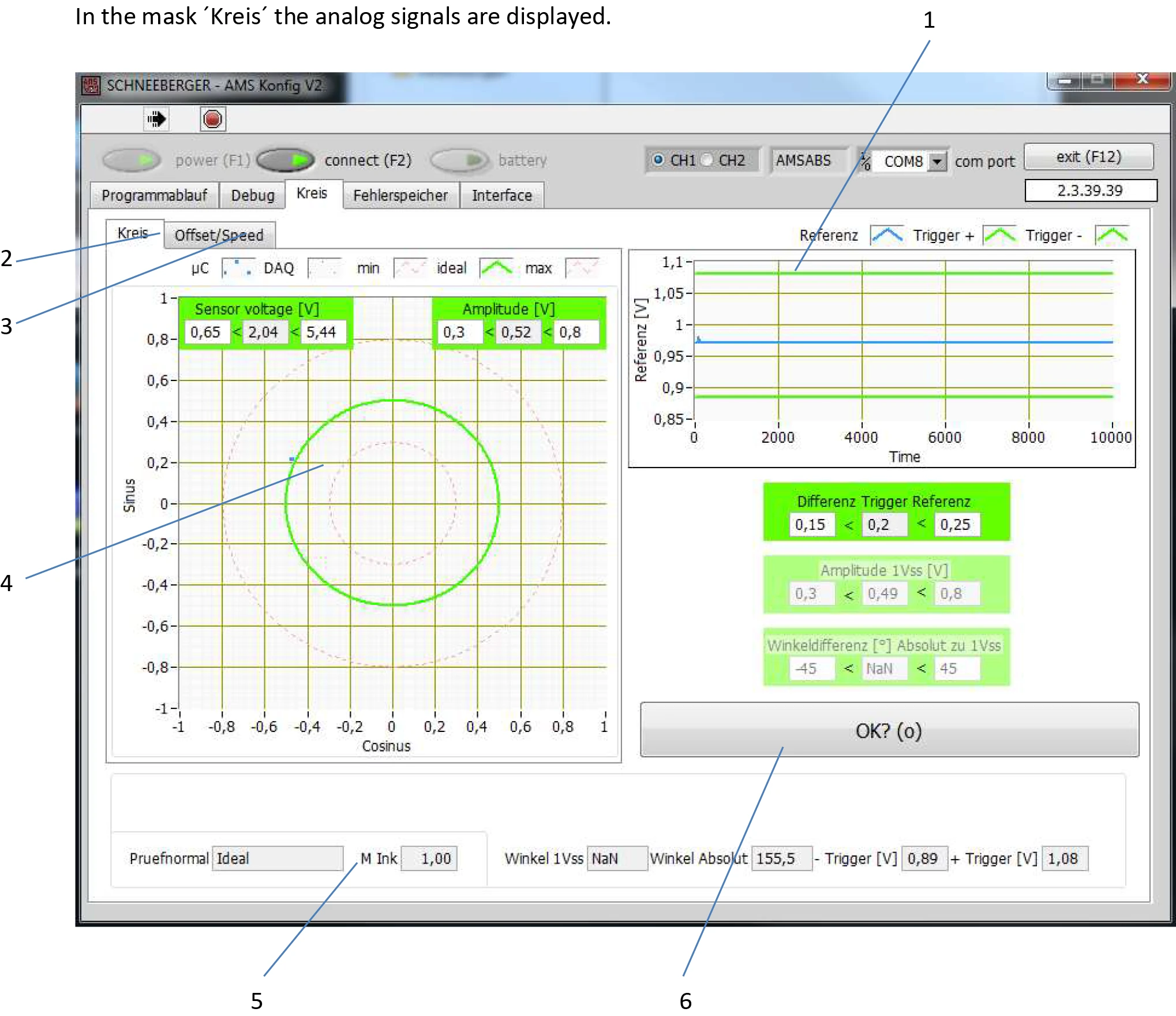
สัญญาณอนาล็อกจะแสดงในอินเทอร์เฟซ "Kreis" (วงกลม)
ขณะหยุดนิ่ง ค่าที่วัดได้ปัจจุบัน (4) ของไซน์และโคไซน์จะแสดงเป็นจุด ขณะเคลื่อนที่ ค่าที่วัดได้จะเคลื่อนที่ตามวงกลมสีเขียว ในสภาวะอุดมคติ จุดควรเคลื่อนที่บนวงกลมสีเขียว
ขณะเคลื่อนที่ ค่าอ้างอิงอนาล็อกของแทร็กสัมบูรณ์จะแสดงในฟิลด์ 1
แถบฟิลด์ (5) ที่ด้านล่างไม่มีฟังก์ชัน
ปุ่ม OK (6) ช่วยให้คุณข้ามไปยัง "Programmablauf" (ขั้นตอนโปรแกรม) ได้
6.1.4 การบันทึกสัญญาณหัวอ่าน
แท็บ Debug มีฟังก์ชันออสซิลโลสโคป สามารถเลือกตัวแปรที่ต้องการได้ในฟิลด์ (1)
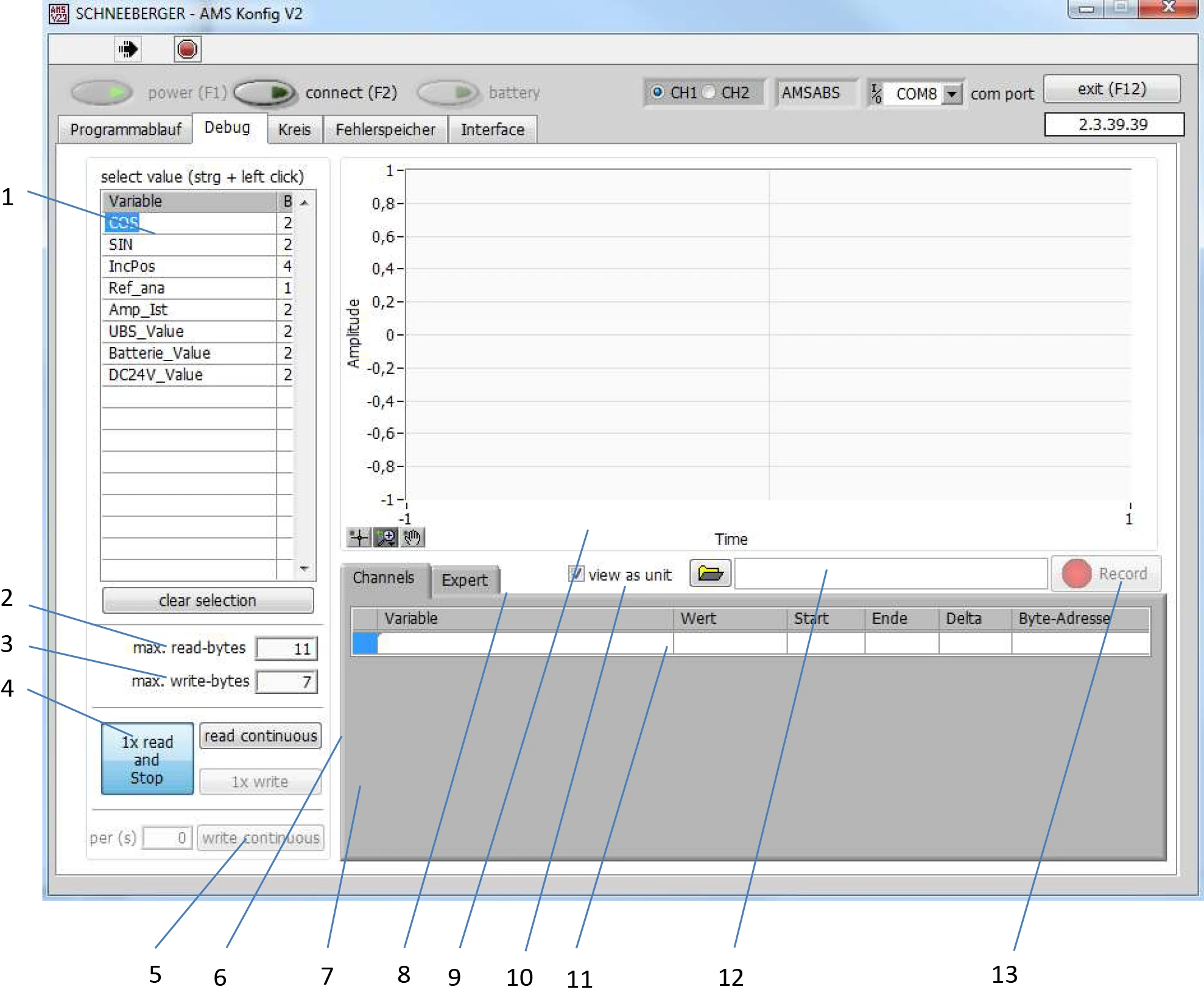
ตัวแปรที่ใช้ได้
| ชื่อตัวแปร | คำอธิบาย |
|---|---|
| Cos | โคไซน์ 1 Vpp |
| Sin | ไซน์ 1 Vpp |
| IncPos | ตำแหน่งสัมบูรณ์ (ความละเอียด = 781.25nm) |
| Ref_ana | สัญญาณอ้างอิง (อนาล็อก) |
| Amp_Value | 1Vpp/2 (ไซน์, โคไซน์) |
| UBS_Value | แรงดันไฟฟ้าจ่ายให้เซนเซอร์ |
| Batterie_Value | แรงดันไฟฟ้าแบตเตอรี่ |
| DC24V_Value | แรงดันไฟฟ้าจ่ายให้หัวอ่าน |
สามารถแสดงผลตัวแปรได้สูงสุด 5 ตัวพร้อมกัน กด CTRL ค้างไว้และคลิกด้วยเมาส์เพื่อเลือกหลายตัวแปร
ตัวแปรที่เลือกจะแสดงในฟิลด์ 11 พร้อมรหัสสีที่สอดคล้องกัน
กด read continuous (6) เพื่อเริ่มบันทึกข้อมูลในฟิลด์ (9) กด 1x read and stop (4) เพื่อหยุดการบันทึก
การตั้งค่าขั้นสูง (Expert)

สามารถแก้ไขค่าเกณฑ์ทริกเกอร์ได้ที่นี่
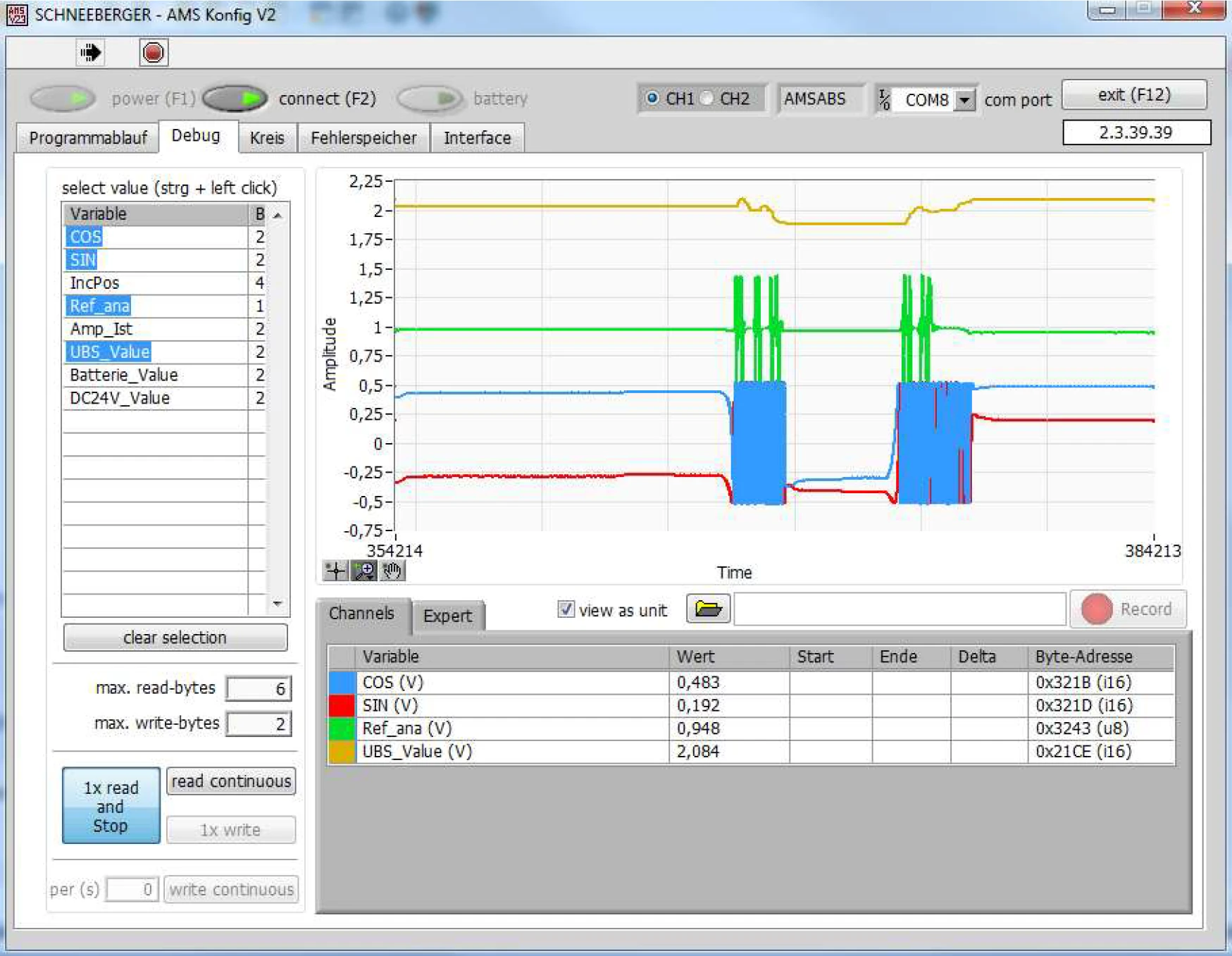
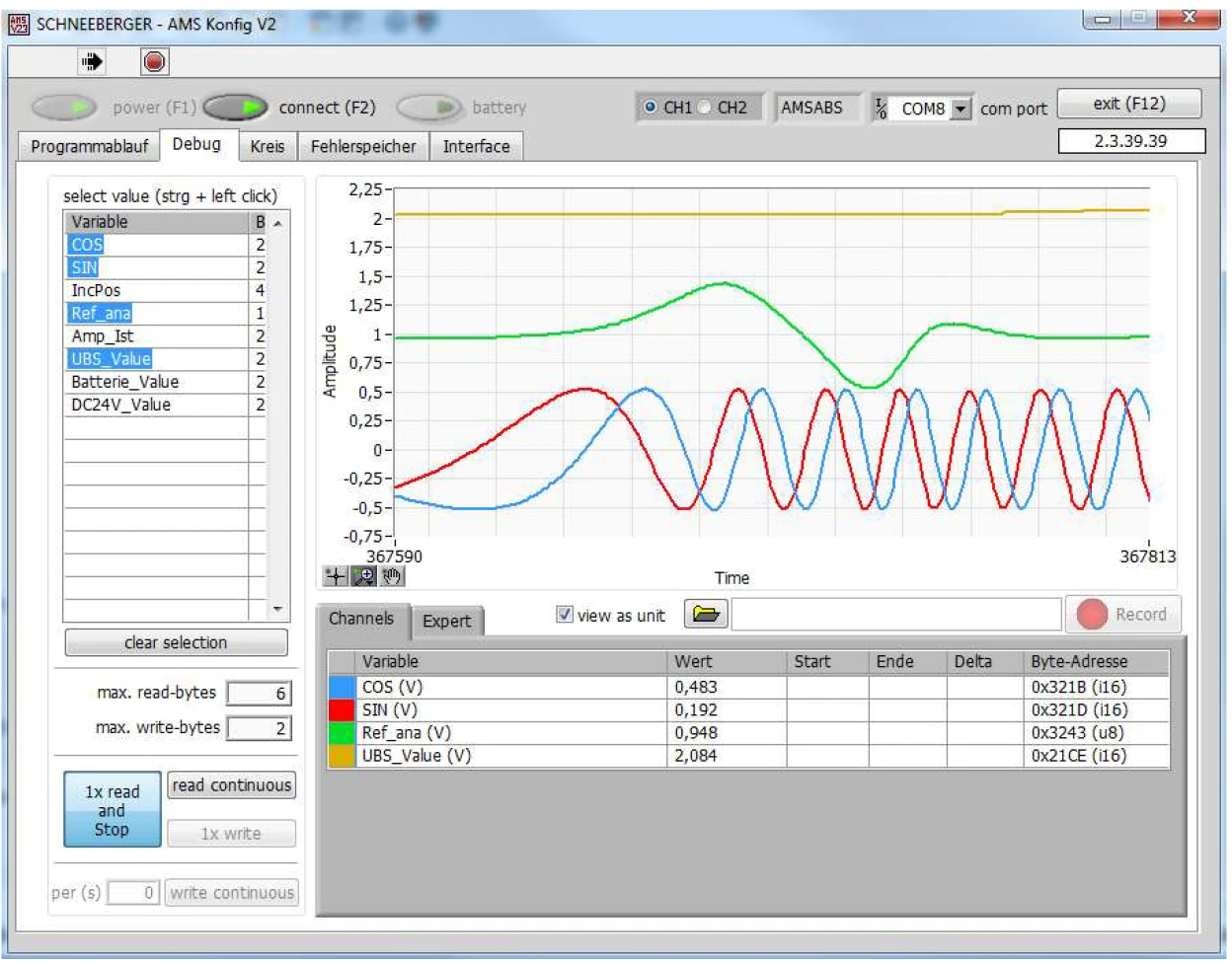
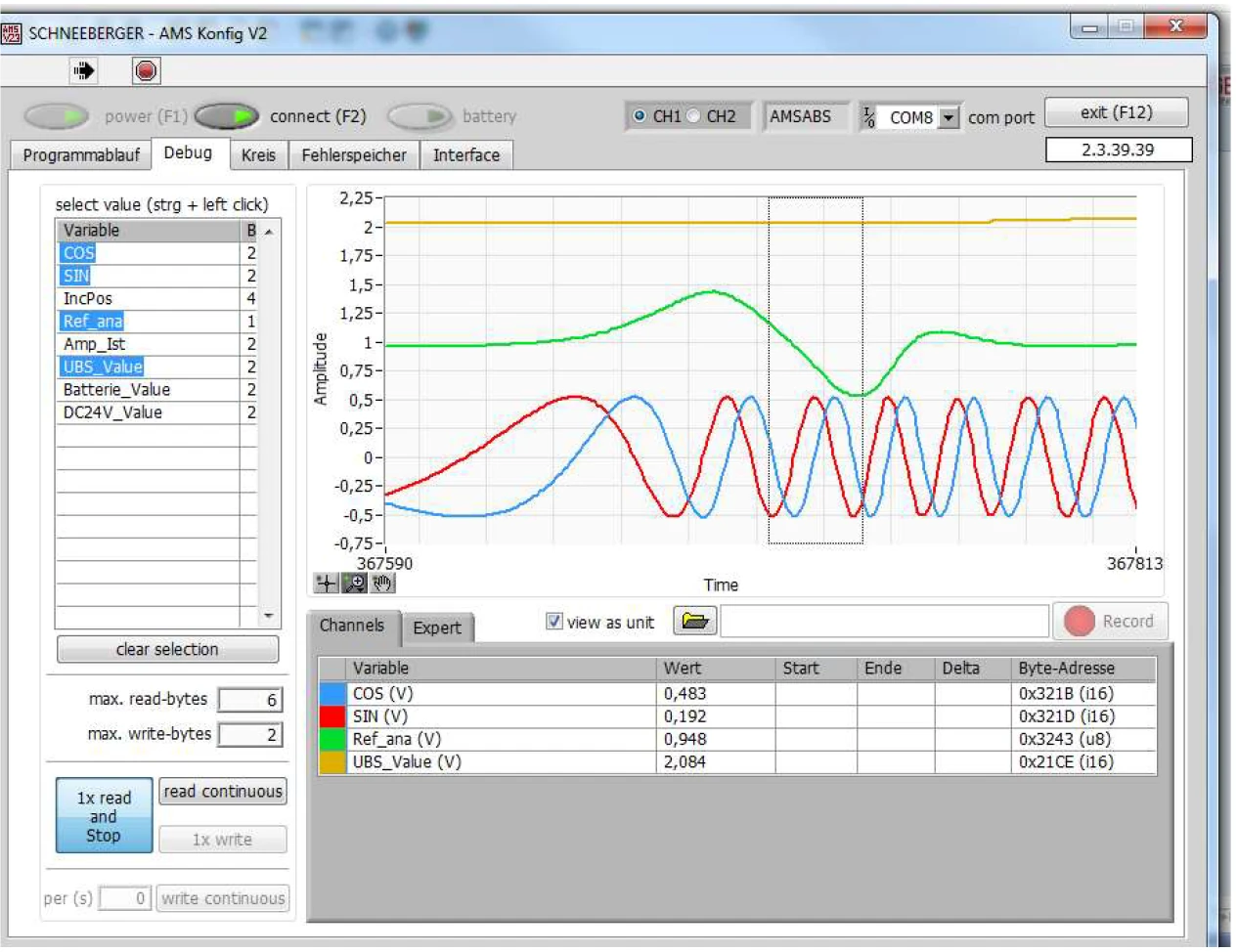
ฟังก์ชันซูม
พื้นที่แสดงผลที่มุมล่างซ้ายมีฟังก์ชันซูม

ใช้เมาส์เลือกแว่นขยายและวางตำแหน่งบนพื้นที่ที่ต้องการซูม
การส่งออกข้อมูลไปยัง Excel
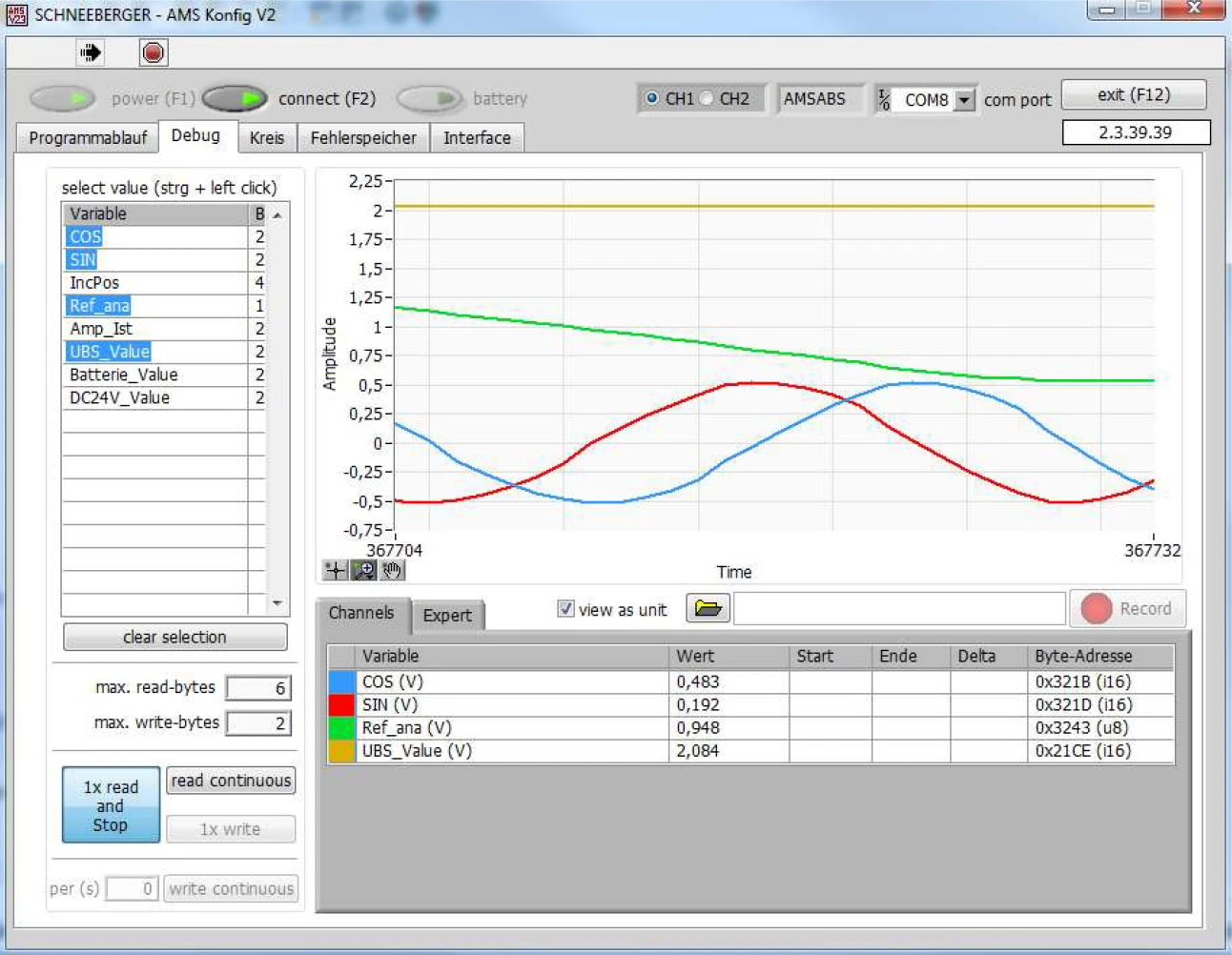
สามารถบันทึกข้อมูลการวัดเป็นไฟล์ Excel ได้ เลือกตำแหน่งบันทึกและชื่อไฟล์ในฟิลด์ (12) จากนั้นเริ่มหรือหยุดการบันทึก
ก่อนเริ่มบันทึกข้อมูล ต้องกดปุ่ม read continuous (6) ก่อน
แนะนำให้เลือกตัวแปร IncPos ด้วย เนื่องจากข้อมูลตำแหน่งของหัวอ่านจะถูกบันทึกเช่นกัน (ตำแหน่งนี้อาจแตกต่างจากตำแหน่งที่แสดงบนเครื่อง)
ไฟล์สามารถเปิดและแก้ไขได้ด้วยซอฟต์แวร์เช่น Microsoft Excel
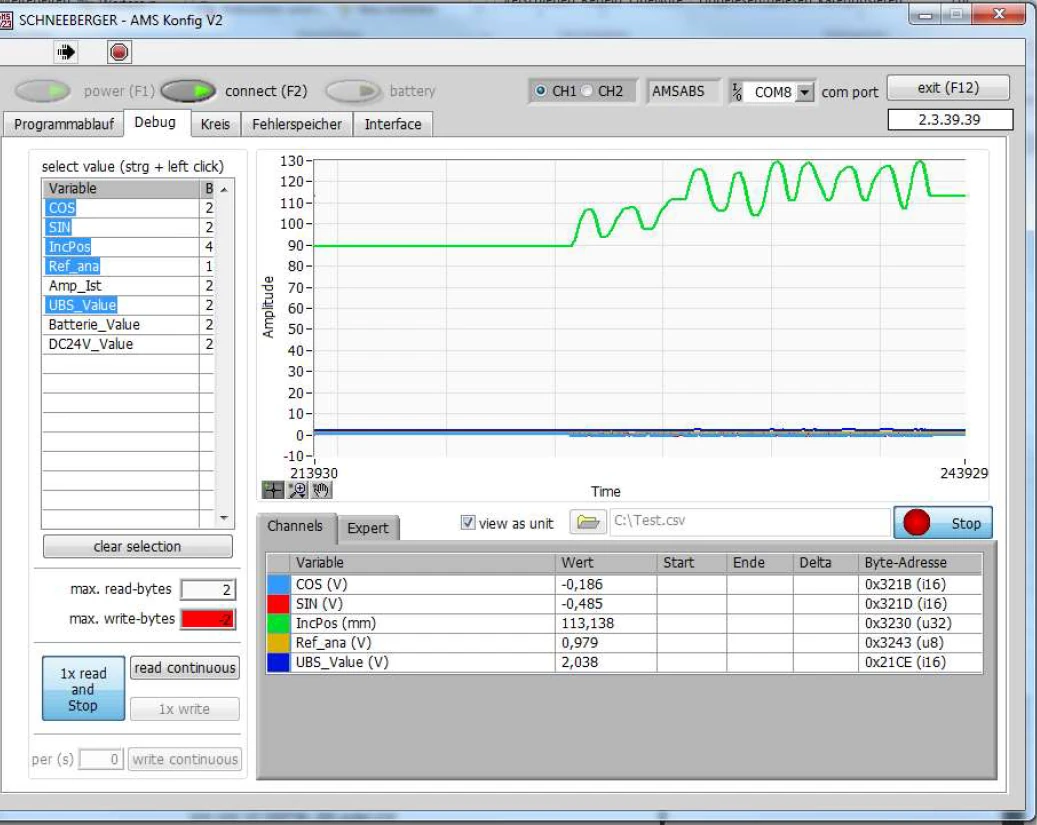
การบันทึกข้อมูลได้เริ่มต้นแล้ว
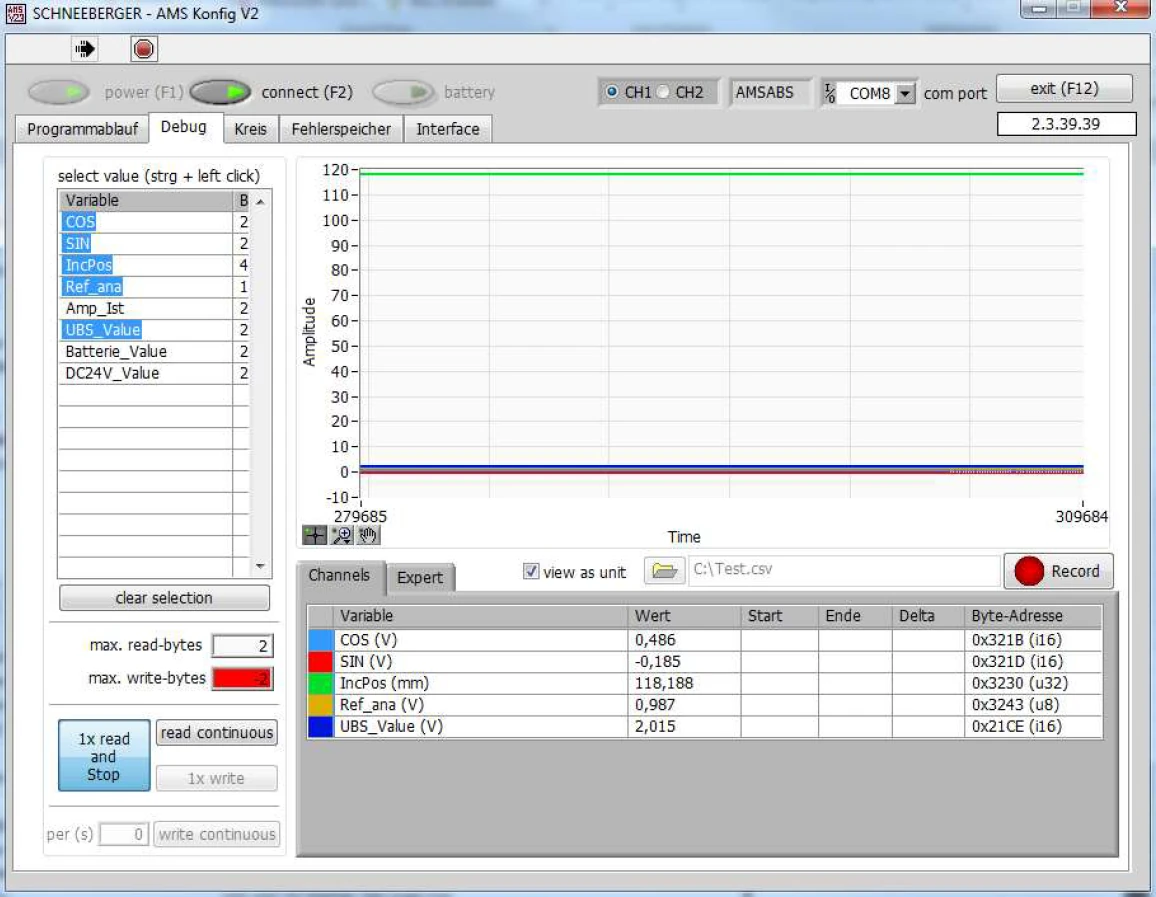
หยุดการบันทึกข้อมูล
6.1.5 ขั้นตอนโปรแกรม (Programmablauf)
คำเตือน: การดำเนินการในอินเทอร์เฟซนี้ทำได้เฉพาะเมื่อเครื่องจักรปิดอยู่เท่านั้น ดูหัวข้อ 6.2.1
หัวอ่านต้องถูกตัดการเชื่อมต่อจากแหล่งจ่ายไฟของเครื่องจักร!
หมายเหตุ: การไม่ปฏิบัติตามคำเตือนนี้อาจส่งผลให้บุคลากรได้รับบาดเจ็บและเครื่องจักรได้รับความเสียหาย